
Qué es el doble factor de autenticación y cómo activarlo paso a paso
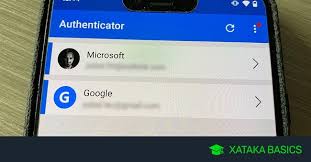
El doble factor de autenticación, también conocido como autenticación en dos pasos, 2FA o verificación en dos pasos, es una capa extra de seguridad para proteger tus cuentas online. Sirve para que, aunque alguien consiga tu contraseña, no pueda entrar fácilmente sin un segundo código o confirmación.
Hoy usamos cuentas digitales para casi todo: correo electrónico, banca, redes sociales, compras online, almacenamiento en la nube, trabajo, facturas y fotos personales. Por eso, una contraseña ya no siempre es suficiente. Si se filtra, se reutiliza o alguien la adivina, tu cuenta queda expuesta.
El doble factor reduce mucho ese riesgo porque exige una segunda prueba de identidad.
- Qué es el doble factor de autenticación
- Por qué es importante activar el doble factor
- Diferencia entre doble factor y verificación en dos pasos
- Tipos de doble factor
- 1. Código por SMS
- 2. Aplicación de autenticación
- 3. Notificación push
- 4. Llave física de seguridad
- 5. Biometría
- Qué método deberías elegir
- Cómo activar el doble factor paso a paso
- Paso 1: entra en la configuración de seguridad
- Paso 2: elige el método de autenticación
- Paso 3: instala una app de autenticación
- Paso 4: escanea el código QR
- Paso 5: introduce el código de seis dígitos
- Paso 6: guarda los códigos de recuperación
- Paso 7: añade un método alternativo
- Paso 8: prueba el inicio de sesión
- Cómo activar 2FA en cuentas importantes
- En una cuenta de Google
- En una cuenta de Microsoft
- En Apple ID
- En Instagram
- En Facebook
- En WhatsApp
- En X, LinkedIn, TikTok y otras redes
- Consejos para no perder acceso a tus cuentas
- Guarda códigos de respaldo
- Usa un gestor de contraseñas
- Mantén actualizado el número de teléfono
- Añade un email de recuperación
- Ten cuidado al cambiar de móvil
- No apruebes notificaciones desconocidas
- Qué hacer si pierdes el móvil
- Errores comunes al usar doble factor
- ¿El doble factor es infalible?
Qué es el doble factor de autenticación
El doble factor de autenticación consiste en pedir dos elementos distintos para iniciar sesión.
Cómo borrar tus datos personales de internet paso a pasoNormalmente, el primer factor es algo que sabes:
Tu contraseña.
El segundo factor puede ser algo que tienes o algo que eres:
Un código temporal en tu móvil.
Cómo saber si una app móvil está robando tus datos personales
Una notificación de confirmación.
Una llave física de seguridad.
Tu huella dactilar o reconocimiento facial.
Por ejemplo, cuando entras en tu correo, primero escribes tu contraseña. Después, el servicio te pide un código de seis dígitos generado en una app de autenticación. Si no tienes ese código, no puedes entrar, aunque conozcas la contraseña.
Esa es la idea principal: añadir una segunda barrera antes de permitir el acceso.
Por qué es importante activar el doble factor
Las contraseñas pueden fallar por muchas razones:
- Usamos la misma contraseña en varias cuentas.
- Elegimos claves fáciles de recordar, pero también fáciles de adivinar.
- Una web puede sufrir una filtración.
- Podemos caer en una página falsa de phishing.
- Alguien puede robar una contraseña guardada en un dispositivo infectado.
- Podemos compartir la clave sin querer.
El doble factor no elimina todos los riesgos, pero dificulta mucho el acceso no autorizado. Si un atacante tiene tu contraseña, todavía necesitaría el segundo factor.
Qué permisos de Android deberías desactivar para mejorar tu privacidadEsto es especialmente importante en cuentas críticas como:
- Correo electrónico principal.
- Banca online.
- Cuentas de Google, Apple o Microsoft.
- Redes sociales.
- WhatsApp.
- Gestores de contraseñas.
- Plataformas de trabajo.
- Tiendas online con tarjetas guardadas.
- Servicios en la nube.
El correo electrónico merece atención especial porque suele ser la puerta de entrada para recuperar otras cuentas. Si alguien controla tu email, puede intentar restablecer contraseñas de muchos servicios.
Diferencia entre doble factor y verificación en dos pasos
A veces se usan como sinónimos, pero hay una pequeña diferencia técnica.
La verificación en dos pasos significa que el sistema pide dos pasos para entrar. Por ejemplo, contraseña y un código por SMS.
Cómo proteger tu cuenta de WhatsApp para que no te la robenEl doble factor de autenticación implica que esos pasos pertenecen a categorías distintas: algo que sabes, algo que tienes o algo que eres.
En la práctica, para la mayoría de usuarios, ambos términos se usan para hablar de lo mismo: añadir una segunda comprobación al iniciar sesión.
Tipos de doble factor
No todos los métodos son igual de seguros o cómodos. Estos son los más habituales.
1. Código por SMS
El servicio te envía un código al móvil por mensaje de texto. Es fácil de usar y muy común.
Ventajas:
- No requiere instalar aplicaciones.
- Es sencillo para principiantes.
- Funciona en casi cualquier teléfono.
Desventajas:
- Puede fallar si no tienes cobertura.
- Es vulnerable a duplicados de SIM o ataques al número.
- Si pierdes el número, puedes perder acceso.
- Algunos mensajes llegan tarde o no llegan.
Es mejor que no usar nada, pero no suele ser la opción más segura.
2. Aplicación de autenticación
Una app genera códigos temporales de seis dígitos que cambian cada pocos segundos. Algunos ejemplos son Google Authenticator, Microsoft Authenticator, Authy, 1Password, Bitwarden o Proton Authenticator.
Ventajas:
- Más segura que SMS.
- Funciona sin cobertura móvil.
- Los códigos cambian constantemente.
- Sirve para muchas cuentas.
Desventajas:
- Necesitas configurar bien la recuperación.
- Si pierdes el móvil y no tienes copia, puedes tener problemas.
- Requiere algo más de organización.
Para la mayoría de usuarios, esta es una de las mejores opciones.
3. Notificación push
Al iniciar sesión, recibes una notificación en el móvil preguntando si eres tú. Solo tienes que aprobar o rechazar.
Ventajas:
- Muy cómoda.
- Fácil de usar.
- No tienes que copiar códigos.
Desventajas:
- Puedes aprobar sin querer si no prestas atención.
- Algunas campañas de ataque intentan cansar al usuario con muchas notificaciones.
Cuando uses este método, no apruebes ninguna solicitud que no hayas iniciado tú.
4. Llave física de seguridad
Es un pequeño dispositivo, como una memoria USB o una llave NFC, que debes conectar o acercar al móvil para confirmar el acceso. Ejemplos conocidos son YubiKey o llaves compatibles con FIDO2/WebAuthn.
Ventajas:
- Muy segura.
- Muy resistente contra phishing.
- Ideal para cuentas críticas.
- No depende de SMS.
Desventajas:
- Hay que comprarla.
- Puedes perderla.
- Conviene tener una llave de respaldo.
Es una gran opción para personas con alto riesgo: periodistas, administradores, empresarios, perfiles públicos, técnicos o cualquier usuario que quiera máxima protección.
5. Biometría
Incluye huella dactilar, reconocimiento facial o desbloqueo del dispositivo. A menudo se usa como parte del acceso a apps o gestores de contraseñas.
Ventajas:
- Muy cómoda.
- Rápida.
- Difícil de adivinar.
Desventajas:
- Depende del dispositivo.
- No siempre sustituye a un segundo factor completo.
- Si el móvil está comprometido, puede no ser suficiente.
La biometría es práctica, pero conviene combinarla con otros métodos.
Qué método deberías elegir
Para la mayoría de personas, esta sería una buena recomendación:
- Mejor que nada: SMS.
- Recomendado: app de autenticación.
- Muy recomendado para cuentas críticas: app de autenticación + códigos de respaldo.
- Máxima seguridad: llave física de seguridad.
Si estás empezando, activa una app de autenticación en tu correo principal y después en tus cuentas más importantes. No necesitas hacerlo todo en un día.
Cómo activar el doble factor paso a paso
Cada servicio tiene menús diferentes, pero el proceso suele ser muy parecido.
Paso 1: entra en la configuración de seguridad
Abre la cuenta que quieres proteger y busca opciones como:
- Seguridad.
- Privacidad y seguridad.
- Inicio de sesión.
- Contraseña y seguridad.
- Verificación en dos pasos.
- Autenticación en dos factores.
- 2FA.
- Protección de cuenta.
Suele estar dentro de “Cuenta” o “Configuración”.
Paso 2: elige el método de autenticación
El servicio puede ofrecer varias opciones:
- Código por SMS.
- App de autenticación.
- Notificación en el móvil.
- Email de verificación.
- Llave de seguridad.
- Códigos de recuperación.
Elige preferiblemente app de autenticación si está disponible. Si no, usa SMS como mínimo.
Paso 3: instala una app de autenticación
Puedes usar una de estas apps:
- Google Authenticator.
- Microsoft Authenticator.
- Authy.
- 1Password.
- Bitwarden.
- Proton Authenticator.
Instálala desde la tienda oficial de tu móvil. Evita descargar aplicaciones desde enlaces extraños o páginas desconocidas.
Paso 4: escanea el código QR
Cuando selecciones “app de autenticación”, el servicio mostrará un código QR.
Abre la app de autenticación y busca una opción como:
- Añadir cuenta.
- Escanear código QR.
- Configurar nueva cuenta.
- Añadir código.
Escanea el QR con la cámara del móvil. La app empezará a generar códigos temporales para esa cuenta.
Paso 5: introduce el código de seis dígitos
El servicio te pedirá un código para confirmar que la configuración funciona.
Abre la app de autenticación, copia el código de seis dígitos e introdúcelo antes de que caduque. Normalmente cambia cada 30 segundos.
Si el código no funciona, espera a que se genere otro o revisa que la hora del móvil esté configurada automáticamente.
Paso 6: guarda los códigos de recuperación
Este paso es muy importante. Muchos servicios te dan códigos de respaldo o recuperación. Sirven para entrar si pierdes el móvil o no puedes usar la app.
Guárdalos en un lugar seguro:
- Un gestor de contraseñas.
- Una copia impresa en casa.
- Una caja fuerte.
- Un documento cifrado.
No los guardes en una nota visible del móvil ni en una captura de pantalla sin protección.
Paso 7: añade un método alternativo
Si el servicio lo permite, añade una segunda opción de recuperación:
- Segundo número de teléfono.
- Email alternativo.
- Llave de seguridad.
- Segundo dispositivo.
- Códigos de respaldo.
Esto evita quedarte bloqueado si pierdes el móvil.
Paso 8: prueba el inicio de sesión
Cierra sesión e intenta entrar de nuevo. Comprueba que el sistema pide contraseña y segundo factor.
Haz la prueba cuando tengas tiempo y acceso a tus códigos. No lo dejes para un momento urgente.
Cómo activar 2FA en cuentas importantes
Los nombres exactos de los menús pueden cambiar, pero normalmente encontrarás la opción en el apartado de seguridad.
En una cuenta de Google
Ruta habitual:
Cuenta de Google → Seguridad → Cómo inicias sesión en Google → Verificación en dos pasos.
Desde ahí puedes configurar:
- Notificaciones de Google.
- App de autenticación.
- SMS.
- Llaves de seguridad.
- Códigos de respaldo.
Recomendación: activa app de autenticación o llave de seguridad, y guarda códigos de respaldo.
En una cuenta de Microsoft
Ruta habitual:
Cuenta Microsoft → Seguridad → Opciones de seguridad avanzadas → Verificación en dos pasos.
Puedes usar Microsoft Authenticator, SMS, email alternativo o llaves de seguridad.
Recomendación: usa Microsoft Authenticator si trabajas con Outlook, OneDrive, Windows o Microsoft 365.
En Apple ID
Ruta habitual:
Ajustes del iPhone → tu nombre → Inicio de sesión y seguridad → Autenticación de doble factor.
Apple suele usar dispositivos de confianza y códigos de verificación. Es importante mantener actualizado el número de teléfono de confianza.
En Instagram
Ruta habitual:
Perfil → Menú → Centro de cuentas → Contraseña y seguridad → Autenticación en dos pasos.
Puedes configurar app de autenticación, WhatsApp o SMS, según disponibilidad.
Recomendación: usa app de autenticación y guarda códigos de recuperación.
En Facebook
Ruta habitual:
Configuración y privacidad → Configuración → Centro de cuentas → Contraseña y seguridad → Autenticación en dos pasos.
Puedes elegir app de autenticación, SMS o llave de seguridad en algunos casos.
En WhatsApp
WhatsApp usa una verificación diferente, basada en un PIN de seis dígitos.
Ruta habitual:
WhatsApp → Ajustes → Cuenta → Verificación en dos pasos.
Activa un PIN y añade un correo de recuperación. No uses un PIN fácil como 123456 o tu fecha de nacimiento.
En X, LinkedIn, TikTok y otras redes
Busca siempre en:
Configuración → Seguridad → Autenticación en dos pasos.
Activa preferiblemente app de autenticación. En redes sociales, esto es especialmente útil para evitar robos de cuenta, suplantaciones y publicaciones no autorizadas.
Consejos para no perder acceso a tus cuentas
Activar el doble factor mejora la seguridad, pero también exige cuidar la recuperación. Sigue estas recomendaciones:
Guarda códigos de respaldo
Son tu plan B. Sin ellos, perder el móvil puede convertirse en un problema serio.
Usa un gestor de contraseñas
Un gestor te permite guardar contraseñas únicas y, en algunos casos, también códigos 2FA. Si decides guardar ambos en el mismo gestor, usa una contraseña maestra muy fuerte y activa doble factor para el propio gestor.
Mantén actualizado el número de teléfono
Si cambias de número, actualízalo en tus cuentas antes de perder acceso al antiguo.
Añade un email de recuperación
Usa un correo seguro y protegido también con 2FA.
Ten cuidado al cambiar de móvil
Antes de borrar el móvil antiguo, revisa que tus códigos 2FA estén transferidos o que tengas métodos de recuperación activos.
No apruebes notificaciones desconocidas
Si recibes una solicitud de inicio de sesión que no has iniciado tú, recházala. Después cambia la contraseña de esa cuenta.
Qué hacer si pierdes el móvil
Si pierdes el móvil donde tenías los códigos:
- Intenta entrar con códigos de recuperación.
- Usa un dispositivo de confianza si ya estaba conectado.
- Revisa opciones de recuperación del servicio.
- Cambia la contraseña de la cuenta.
- Revoca sesiones abiertas en dispositivos desconocidos.
- Configura de nuevo el doble factor en tu nuevo móvil.
Por eso los códigos de respaldo son tan importantes.
Errores comunes al usar doble factor
Usar solo SMS cuando hay opciones mejores
SMS es mejor que nada, pero una app de autenticación suele ser más segura.
No guardar códigos de recuperación
Es uno de los errores más frecuentes. Activas 2FA, pierdes el móvil y no tienes forma rápida de entrar.
Usar el mismo correo inseguro para recuperar todo
Si tu correo principal no está protegido, todas tus cuentas están en riesgo.
Aprobar notificaciones sin mirar
Nunca apruebes una solicitud si no estás iniciando sesión en ese momento.
Compartir códigos
Ningún soporte legítimo debería pedirte tu código de doble factor. Si alguien lo pide, probablemente es un intento de fraude.
Guardar capturas de QR sin protección
El código QR de configuración puede permitir añadir la cuenta a otra app de autenticación. No lo dejes guardado en sitios inseguros.
¿El doble factor es infalible?
No. Ninguna medida de seguridad lo es. Un atacante todavía puede intentar:
- Phishing avanzado.
- Robo de sesión.
- Malware.
- Engaños para que reveles códigos.
- Ataques al número de teléfono.
- Ingeniería social.
Pero el doble factor reduce mucho el riesgo frente a ataques comunes. Es una de las medidas más recomendables para cualquier usuario.
Si quieres conocer otros artículos parecidos a Qué es el doble factor de autenticación y cómo activarlo paso a paso puedes visitar la categoría Blog.
Entradas Relacionadas