
Cómo saber si una app móvil está robando tus datos personales
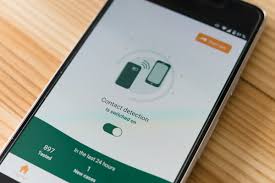
Instalar una app parece algo inofensivo: la descargas, aceptas permisos y empiezas a usarla. El problema es que muchas aplicaciones piden más acceso del necesario: ubicación, contactos, cámara, micrófono, fotos, archivos o actividad en segundo plano.
No siempre significa que una app “robe” datos de forma ilegal, pero sí puede estar recopilando más información de la que necesitas compartir. Por eso conviene saber detectar señales sospechosas, revisar permisos y actuar antes de que tu privacidad quede expuesta.
En esta guía verás cómo saber si una app móvil está accediendo a tus datos personales, qué permisos son más delicados y qué hacer si sospechas que una aplicación no es segura.
- Qué datos puede recoger una app móvil
-
Señales de que una app podría estar accediendo a tus datos
- 1. Pide permisos que no tienen sentido
- 2. Usa la ubicación en segundo plano
- 3. La batería se agota demasiado rápido
- 4. Consume demasiados datos móviles
- 5. Aparecen anuncios invasivos o ventanas extrañas
- 6. La app no tiene política de privacidad clara
- 7. Tiene pocas reseñas, valoraciones falsas o desarrollador desconocido
- Permisos especialmente peligrosos
- Cómo comprobar los permisos en Android
- Cómo comprobar los permisos en iPhone
- Qué hacer si sospechas que una app roba tus datos
- Cómo evitar instalar apps peligrosas
- Checklist rápida para detectar una app sospechosa
Qué datos puede recoger una app móvil
Una aplicación puede solicitar acceso a distintos tipos de información del teléfono. Algunos permisos son normales según la función de la app, pero otros deberían hacerte sospechar.
Qué permisos de Android deberías desactivar para mejorar tu privacidadLos datos más sensibles suelen ser:
- ubicación exacta;
- contactos;
- fotos y vídeos;
- cámara;
- micrófono;
- SMS;
- registro de llamadas;
- archivos del dispositivo;
- datos de salud;
- identificadores del teléfono;
- actividad dentro de la app;
- historial de compras o navegación.
Por ejemplo, una app de mapas necesita ubicación. Una app de cámara necesita acceder a la cámara. Pero una linterna, una calculadora o un fondo de pantalla no deberían necesitar tus contactos, SMS o micrófono.
Google permite revisar los permisos desde el administrador de permisos de Android, donde puedes ver qué apps tienen acceso a ubicación, cámara, micrófono y otros datos sensibles. En iPhone, Apple ofrece el “Informe de privacidad de las apps”, que muestra cómo las aplicaciones usan los permisos concedidos y su actividad de red.
Señales de que una app podría estar accediendo a tus datos
No siempre hay una señal evidente, pero estos indicios deberían ponerte en alerta.
Cómo proteger tu cuenta de WhatsApp para que no te la roben1. Pide permisos que no tienen sentido
Esta es la señal más clara.
Si una app de notas pide acceso a tus contactos, una calculadora quiere usar el micrófono o un juego simple solicita permiso para leer SMS, deberías desconfiar.
Antes de aceptar, pregúntate:
¿Este permiso es necesario para que la app funcione?
Cómo saber si tu contraseña ha sido filtrada en internet
Si la respuesta es no, deniégalo.
Algunas apps funcionan perfectamente aunque no aceptes todos los permisos. Otras insisten en pedir acceso completo, incluso cuando no es necesario. Esa insistencia también puede ser una mala señal.
2. Usa la ubicación en segundo plano
Muchas aplicaciones piden acceso a tu ubicación “siempre”, no solo mientras las usas. Esto puede permitir que la app sepa dónde estás, dónde trabajas, dónde vives y qué lugares visitas con frecuencia.
Es razonable en apps de navegación, transporte o seguridad familiar. Pero no tiene mucho sentido en juegos, editores de fotos, apps de linterna o herramientas básicas.
Qué hacer si recibes un correo sospechoso: guía para detectar phishingRecomendación:
- en Android, revisa Ajustes > Privacidad > Administrador de permisos > Ubicación;
- en iPhone, revisa Ajustes > Privacidad y seguridad > Localización.
Lo ideal es elegir “solo mientras se usa la app” o “preguntar la próxima vez”, salvo que sea imprescindible.
3. La batería se agota demasiado rápido
Una app que trabaja constantemente en segundo plano puede consumir mucha batería. Esto no siempre significa robo de datos, pero puede indicar actividad excesiva: sincronización, rastreo, publicidad agresiva o procesos innecesarios.
Revisa qué aplicaciones consumen más batería:
- en Android: Ajustes > Batería > Uso de batería;
- en iPhone: Ajustes > Batería.
Si una app que apenas usas aparece entre las primeras, conviene investigarla.
4. Consume demasiados datos móviles
Una app que envía información constantemente puede disparar el consumo de datos. Puede ser por vídeos, sincronización en la nube o publicidad, pero también por transferencia de información a servidores externos.
Revisa el consumo:
- en Android: Ajustes > Redes e internet > Uso de datos;
- en iPhone: Ajustes > Datos móviles.
Si una app sencilla consume muchos datos sin explicación, desinstálala o limita su acceso a internet en segundo plano.
5. Aparecen anuncios invasivos o ventanas extrañas
Algunas apps gratuitas monetizan con publicidad. Eso no es necesariamente malo. El problema aparece cuando los anuncios son excesivos, engañosos o aparecen incluso fuera de la app.
Señales sospechosas:
- anuncios en la pantalla de inicio;
- notificaciones publicitarias constantes;
- redirecciones a páginas extrañas;
- pop-ups que imitan alertas del sistema;
- mensajes de “tu móvil está infectado”.
Este comportamiento puede indicar adware o una app poco fiable.
6. La app no tiene política de privacidad clara
Una aplicación seria debería explicar qué datos recopila, para qué los usa, con quién los comparte y cómo puedes gestionar tus derechos.
Si la política de privacidad no existe, está mal traducida, es demasiado genérica o no identifica a la empresa responsable, mala señal.
En Google Play puedes revisar la sección de “Seguridad de los datos”, donde los desarrolladores indican cómo trata la app la información del usuario.
7. Tiene pocas reseñas, valoraciones falsas o desarrollador desconocido
Antes de instalar una app, revisa:
- nombre del desarrollador;
- número de descargas;
- valoraciones;
- comentarios negativos recientes;
- fecha de última actualización;
- otras apps del mismo creador.
Cuidado con apps que prometen demasiado: “ver quién visita tu perfil”, “espiar WhatsApp”, “ganar dinero rápido”, “mejorar la batería al 300%” o “limpiar virus mágicamente”. Muchas aprovechan la curiosidad del usuario para pedir permisos abusivos.
Permisos especialmente peligrosos
No todos los permisos tienen el mismo riesgo. Estos son los que conviene revisar con más atención.
Ubicación
Permite saber dónde estás o dónde has estado. Es uno de los permisos más sensibles.
Micrófono
Puede permitir grabar audio. Debería limitarse a apps de llamadas, notas de voz, cámara, asistentes o grabadoras.
Cámara
Puede acceder a fotos o vídeo en directo. Tiene sentido en apps de videollamada, redes sociales o escáneres, pero no en herramientas simples.
Contactos
Permite ver nombres, teléfonos y correos de otras personas. Es delicado porque no solo afecta a tu privacidad, también a la de tus contactos.
SMS y llamadas
Es uno de los permisos más peligrosos. Puede utilizarse para leer códigos de verificación, interceptar mensajes o realizar acciones no deseadas. INCIBE advierte de que algunos permisos pueden permitir acceso a recursos sensibles como cámara, micrófono, llamadas o SMS.
Archivos y fotos
Una app con acceso amplio a archivos puede leer documentos, imágenes o vídeos guardados en el dispositivo.
Cómo comprobar los permisos en Android
Para revisar qué permisos tiene una app en Android:
- Abre Ajustes.
- Entra en Seguridad y privacidad o Privacidad.
- Toca Administrador de permisos.
- Elige un permiso: ubicación, cámara, micrófono, contactos, SMS, etc.
- Revisa qué apps tienen acceso.
- Cambia el permiso a “no permitir” si no es necesario.
También puedes revisar app por app:
- Mantén pulsado el icono de la aplicación.
- Toca Información de la app.
- Entra en Permisos.
- Desactiva lo que no tenga sentido.
Además, Google Play Protect analiza apps al instalarlas y también realiza escaneos periódicos del dispositivo para detectar aplicaciones potencialmente dañinas.
Cómo comprobar los permisos en iPhone
En iPhone puedes hacerlo así:
- Abre Ajustes.
- Entra en Privacidad y seguridad.
- Revisa categorías como Localización, Contactos, Fotos, Cámara, Micrófono o Bluetooth.
- Toca cada categoría y comprueba qué apps tienen acceso.
- Desactiva permisos innecesarios.
También puedes activar o revisar el Informe de privacidad de las apps:
- Abre Ajustes.
- Entra en Privacidad y seguridad.
- Toca Informe de privacidad de las apps.
- Comprueba qué apps han usado permisos y con qué dominios se han comunicado.
Apple indica que este informe permite ver cómo las apps usan los permisos concedidos y su actividad de red.
Qué hacer si sospechas que una app roba tus datos
Si una app te parece sospechosa, no esperes a tener una prueba absoluta. Actúa con prudencia.
1. Revoca permisos innecesarios
Quita acceso a ubicación, cámara, micrófono, contactos, SMS y archivos si no son imprescindibles.
2. Borra la caché y los datos de la app
En Android puedes entrar en la información de la app y borrar almacenamiento o caché. Esto puede eliminar datos locales guardados por la aplicación.
3. Desinstala la app
Si no confías en ella, desinstálala. No merece la pena mantener una app dudosa por una función menor.
4. Cambia contraseñas importantes
Si la app tenía relación con correo, redes sociales, banco, compras online o almacenamiento en la nube, cambia tus contraseñas.
5. Activa la verificación en dos pasos
El doble factor de autenticación añade una capa extra de seguridad. Es especialmente importante en correo electrónico, redes sociales, banca y cuentas de Google o Apple.
6. Revisa sesiones abiertas
Comprueba si hay inicios de sesión desconocidos en tus cuentas principales.
7. Pasa un escaneo de seguridad
En Android, usa Play Protect. En iPhone, revisa ajustes, perfiles instalados y apps desconocidas. Evita instalar “antivirus milagro” de desarrolladores poco conocidos.
Cómo evitar instalar apps peligrosas
La mejor defensa es prevenir.
Antes de instalar una aplicación:
- descárgala solo desde Google Play o App Store;
- revisa el nombre del desarrollador;
- lee reseñas negativas;
- comprueba la fecha de actualización;
- mira qué permisos solicita;
- revisa la política de privacidad;
- desconfía de promesas exageradas;
- evita APKs descargados desde webs desconocidas;
- elimina apps que no usas.
INCIBE recomienda permitir solo los permisos necesarios para el funcionamiento de la app, especialmente en casos sensibles como la geolocalización.
Checklist rápida para detectar una app sospechosa
Antes de confiar en una app, revisa esto:
| Pregunta | Riesgo si la respuesta es “sí” |
|---|---|
| ¿Pide permisos que no necesita? | Alto |
| ¿Quiere ubicación siempre activa? | Alto |
| ¿Consume batería sin usarla? | Medio |
| ¿Gasta muchos datos móviles? | Medio |
| ¿Muestra anuncios fuera de la app? | Alto |
| ¿No tiene política de privacidad clara? | Alto |
| ¿El desarrollador es desconocido? | Medio |
| ¿Promete funciones imposibles o ilegales? | Alto |
| ¿Tiene muchas reseñas negativas recientes? | Medio |
| ¿La instalaste fuera de una tienda oficial? | Alto |
Si quieres conocer otros artículos parecidos a Cómo saber si una app móvil está robando tus datos personales puedes visitar la categoría Blog.
Entradas Relacionadas