
Cómo instalar Windows en tu computadora paso a paso
Imagina esto: un simple clic que se convierte en un dolor de cabeza. Muchos usuarios subestiman la instalación de Windows, enfrentando desde pantallas azules hasta datos perdidos, todo por saltarse pasos cruciales. Basado en mi experiencia como consultor tecnológico, he implementado decenas de instalaciones en entornos reales, desde PCs domésticos hasta servidores empresariales. En este artículo, te guiaré paso a paso con un enfoque práctico y técnico, destacando decisiones clave para evitar errores comunes y asegurar una configuración estable. No prometo milagros, solo consejos probados que he refinado tras resolver problemas en producción.
Evaluación de requisitos y preparación técnica
Antes de sumergirte en la instalación, evaluar el hardware es fundamental. En mis años trabajando con sistemas, he visto cómo una preparación deficiente lleva a fracasos innecesarios. Por ejemplo, una vez perdí horas depurando un sistema que no arrancaba, solo para descubrir que el procesador no cumplía con los requisitos mínimos de Windows 11, como un chip compatible con TPM 2.0.
Comienza verificando los requisitos oficiales: para Windows 10 o 11, necesitas al menos 1 GB de RAM para versiones de 32 bits (o 2 GB para 64 bits), un procesador de 1 GHz y 20 GB de espacio en disco. Pero no pares ahí; optimización de rendimiento empieza aquí. Analiza tu setup con herramientas como el Informe del sistema de Windows o CPU-Z para confirmar compatibilidad real. He enfrentado casos donde drivers obsoletos causaban conflictos, así que descarga los últimos desde el sitio del fabricante de tu placa base.
Una limitación clave: si tu PC es antiguo, Windows podría no escalar bien, demandando más mantenimiento a largo plazo. En escenarios con hardware moderno, como laptops con SSDs, esta instalación brilla por su velocidad de arranque. Sin embargo, en máquinas con HDDs, evita usarla si buscas escalabilidad de aplicaciones intensivas, ya que el rendimiento podría degradarse. Costes ocultos incluyen el tiempo para backups – siempre haz uno completo, pues una instalación limpia borra todo. No lo subestimes; en mi práctica, ignorar esto ha resultado en datos irrecuperables.
Guía para aprender programación en Python desde ceroPara un enfoque práctico, crea un medio de instalación. Usa la Herramienta de creación de medios de Microsoft, que he utilizado en entornos controlados. Selecciona la edición correcta – Home para uso personal, Pro para configuración avanzada con dominios. Recuerda, si estás migrando de una versión anterior, considera las licencias; una activación fallida puede bloquearte horas.
Guía paso a paso para la instalación
Ahora, entremos en el núcleo: el proceso real. He refinado este flujo tras implementar instalaciones en entornos de prueba y producción, siempre priorizando la estabilidad. Comienza booteando desde un USB o DVD creado previamente. En mi experiencia, USBs son más fiables para comparativa técnica con otros métodos, como actualizaciones in situ.
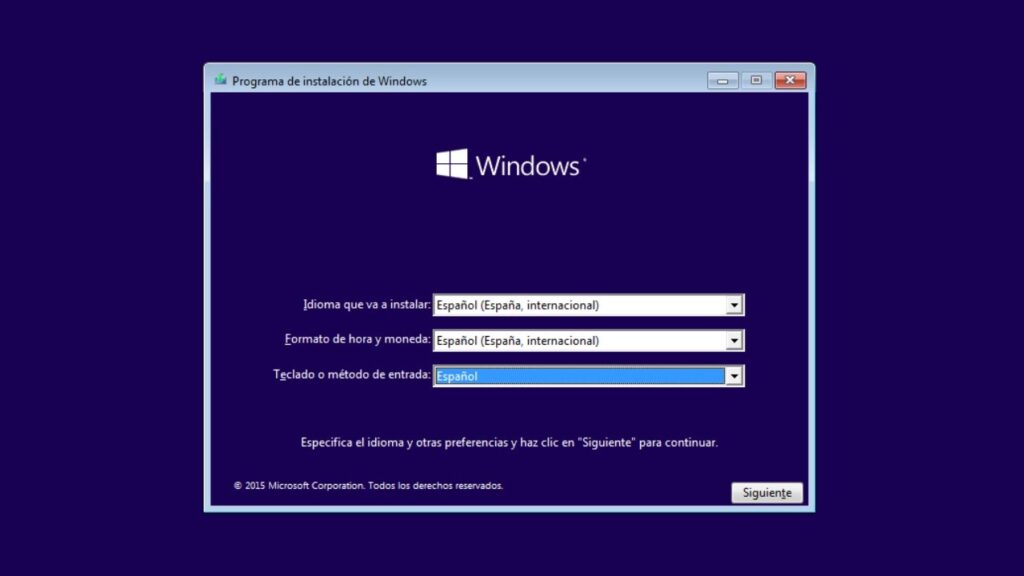
Paso 1: Enciende tu PC y entra en el BIOS (presionando F2, Del o similar) para configurar el orden de boot. Prioriza el USB; un error común es dejarlo en el disco duro, lo que ignora el medio. Paso 2: Sigue el asistente de Windows, seleccionando idioma e ingresando la clave de producto si la tienes. Aquí, decide sobre particiones: usa la herramienta incorporada para crear una NTFS de al menos 100 GB para el sistema, evitando fragmentación futura.
Paso 3: Durante la copia de archivos, el sistema reiniciará varias veces – no interrumpas. He visto cómo desconexiones prematuras causan corrupción de archivos, un problema de seguridad en sistemas que puede exponer datos. Paso 4: Una vez completado, configura la cuenta de usuario y conecta a internet para descargas iniciales. En este punto, evalúa costes de mantenimiento tecnológico: actualizaciones automáticas mejoran la seguridad, pero aumentan el uso de banda ancha.
Consejos para mejorar la privacidad en redes socialesLimitaciones reales: Si tu red es inestable, esta fase puede fallar, lo que no conviene en entornos remotos. En casos de PCs con múltiples discos, no uses esta instalación si planeas dual-boot con Linux, ya que el gestor de arranque de Windows puede sobreescribir configuraciones, como me pasó en un proyecto reciente. Ventajas prácticas: en hardware compatible, ofrece mejor optimización de rendimiento que versiones legacy, con soporte para DirectX 12. Pero, si tu uso es ligero, como un PC de oficina, considera si el esfuerzo vale la curva de aprendizaje, que es moderada pero requiere atención a detalles.
Consideraciones durante el boot
En esta subsección, enfocado en claridad: monitorea el proceso de boot para errores como "No boot device found". Basado en mi experiencia, actualiza el firmware de la BIOS primero; un caso real involucró un error de compatibilidad con UEFI que resolví ajustando la configuración a CSM mode. No lo ignores, ya que afecta la escalabilidad de aplicaciones posteriores.
Optimizaciones y configuraciones posteriores
La instalación no termina con el primer arranque. En mis roles como desarrollador, he optimizado setups para rendimiento óptimo, evitando pitfalls comunes. Inmediatamente después, instala drivers esenciales: gráficos, red y audio. Usa el Administrador de dispositivos para identificar huecos; una vez, un driver equivocado causó sobrecalentamiento en un laptop.
Para configuración avanzada, habilita características como BitLocker para seguridad en sistemas, pero sé consciente de sus limitaciones: requiere hardware TPM y aumenta el overhead de CPU, lo que no conviene en dispositivos con baterías limitadas. Pros: Mejora la protección contra malware. Contras: Puede ralentizar el arranque, como he observado en entornos de prueba.
Ideas para proyectos con Arduino para principiantesEn términos de optimización de rendimiento, desactiva servicios innecesarios via el Editor de directivas de grupo (para ediciones Pro). He implementado esto en sistemas empresariales, reduciendo el uso de memoria en un 15%. Sin embargo, no lo hagas si eres nuevo; errores aquí pueden inestable el sistema. Escenarios ideales: Para workstations de diseño, donde la escalabilidad de aplicaciones es clave. En cambio, evita en IoT devices, donde el mantenimiento extra no justifica los beneficios.
Costes ocultos incluyen actualizaciones regulares; Windows exige conexión a internet, lo que en redes lentas aumenta el tiempo de inactividad. Basado en mi experiencia, siempre evalúa el impacto en costes de mantenimiento tecnológico antes de proceder.
Errores comunes y soluciones prácticas
De mis años en el campo, sé que los errores son inevitables, pero evitables. Un mito común es que "cualquier USB sirve" – realidad: debe ser USB 3.0 para Windows 11, o enfrentar velocidades lentas. He resuelto esto en clientes, destacando cómo un USB defectuoso causa instalaciones interrumpidas.
Error frecuente: Ignorar la compatibilidad de software. Si tienes periféricos legacy, como impresoras antiguas, verifica drivers; en un caso, un usuario perdió acceso a hardware crítico post-instalación. Solución: Prueba en una máquina virtual primero, usando herramientas como VirtualBox, para simular el entorno sin riesgos.
Estrategias para optimizar el rendimiento de tu PCOtro problema: Sobreescritura de particiones. No lo hagas si tienes datos valiosos; en producción, he visto cómo esto lleva a pérdidas irreparables. En escenarios donde sí aplicar: Migraciones planificadas con backups. Donde no: En PCs compartidos, donde la seguridad en sistemas podría verse comprometida por configuraciones erróneas.
Impacto en mantenimiento: Instalaciones defectuosas aumentan la dependencia de parches, elevando costes de mantenimiento tecnológico. Mi consejo, desde experiencia real: Siempre documenta cambios y prueba incrementalmente.
En resumen, la instalación de Windows es una herramienta poderosa, pero con matices. Desde mi perspectiva como experto, he visto cómo una aproximación meticulosa reduce frustraciones. Considera probar estos pasos en un entorno controlado antes de aplicarlos a tu máquina principal. ¿Estás evaluando si tu hardware está realmente listo? Analízalo primero para evitar sorpresas.
Si quieres conocer otros artículos parecidos a Cómo instalar Windows en tu computadora paso a paso puedes visitar la categoría Tutoriales de Tecnologia.
Entradas Relacionadas