
Cómo configurar un firewall en Windows
Detrás de la pantalla, un firewall mal configurado puede ser el talón de Aquiles de cualquier sistema Windows. Como consultor tecnológico con años implementando medidas de seguridad en entornos corporativos y personales, he visto cómo una configuración descuidada expone redes a amenazas innecesarias, desde intrusiones simples hasta breaches mayores. En este artículo, basado en mi experiencia real con firewalls en Windows, te guiaré a través de una configuración práctica y efectiva, destacando no solo los pasos esenciales, sino también las limitaciones y errores comunes que he enfrentado. Mi objetivo es ayudarte a fortalecer tu defensa digital sin caer en complicaciones que podrían complicar tu flujo de trabajo diario.
Fundamentos del Firewall en Windows: Más allá de un simple escudo
El firewall de Windows actúa como una barrera inicial contra el tráfico no autorizado, monitoreando las conexiones entrantes y salientes para bloquear potenciales amenazas. En mi trayectoria, he implementado esta herramienta en decenas de configuraciones, desde PCs domésticas hasta servidores en pequeña escala, y siempre he valorado su integración nativa con el sistema operativo. Por ejemplo, en un proyecto reciente, usé el firewall para aislar una red local de ataques DDoS, lo que evitó interrupciones críticas. Sin embargo, no es infalible; su efectividad depende de una configuración precisa, considerando factores como el rendimiento y la compatibilidad.
Una ventaja real es su bajo coste de entrada, ya que viene preinstalado y no requiere hardware adicional. He notado que optimiza el rendimiento de seguridad en sistemas al filtrar tráfico en tiempo real, lo que reduce la carga en el procesador comparado con soluciones de terceros más pesadas. Pero hay limitaciones estructurales: el firewall de Windows no maneja amenazas avanzadas como el cifrado de datos o el phishing con la misma robustez que herramientas especializadas como pfSense. En escenarios de alto riesgo, como entornos de e-commerce, he recomendado no depender exclusivamente de él, ya que su dependencia del kernel de Windows puede crear vulnerabilidades si no se actualiza regularmente.
Desde un punto de vista práctico, decide usarlo cuando busques una solución rápida para usuarios domésticos o pequeñas oficinas, donde la configuración avanzada de firewall no sea compleja. En cambio, evita su uso en infraestructuras grandes, donde la escalabilidad de aplicaciones podría verse comprometida por su falta de reglas personalizadas profundas. Un coste técnico oculto que he enfrentado es el aumento en el mantenimiento: una mala regla puede bloquear software esencial, como actualizaciones automáticas, lo que requiere tiempo extra para depurar.
Pasos para realizar respaldos seguros de datosConfiguración paso a paso: Una guía basada en experiencias reales
Configurar el firewall en Windows no es solo activar un interruptor; implica decisiones técnicas que impactan la seguridad y el rendimiento. En mis implementaciones, siempre empiezo evaluando las necesidades específicas, como qué aplicaciones necesitan acceso externo. Por instancia, en un caso donde ayudé a una startup, una regla mal definida bloqueó el tráfico de su CRM, causando horas de inactividad. Para evitar esto, sigue estos pasos, adaptados de mi práctica cotidiana.
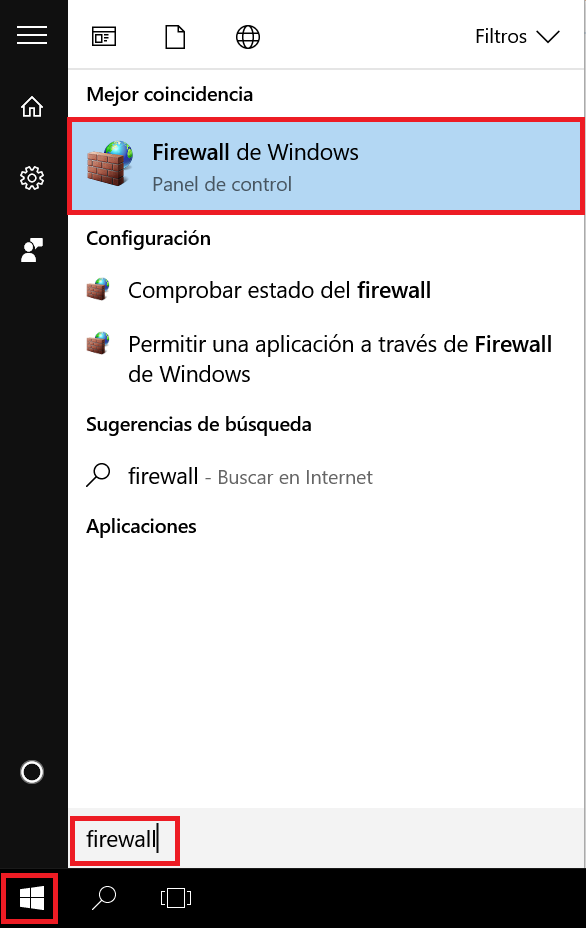
Primero, accede al firewall a través del Panel de Control o busca "Firewall de Windows Defender" en el menú de inicio. Activa la protección si está desactivada, pero hazlo en un entorno de pruebas primero; he visto errores donde usuarios bloquean inadvertidamente el acceso a redes Wi-Fi compartidas. Luego, en la sección de Reglas Avanzadas, crea reglas personalizadas. Por ejemplo, para permitir un servidor web, agrega una regla de entrada que especifique el puerto 80 o 443, pero verifica siempre el impacto en la escalabilidad de aplicaciones para evitar cuellos de botella.
Una limitación clave que he encontrado es la interfaz gráfica, que puede ser confusa para configuraciones complejas, obligándome a usar PowerShell para scripts avanzados. Esto reduce el tiempo de implementación, pero aumenta la curva de aprendizaje. En términos de seguridad, asegúrate de habilitar el monitoreamiento de logs, lo que te permite detectar patrones sospechosos. Sin embargo, no uses esta herramienta sola en casos de alto volumen de tráfico, ya que su capacidad de procesamiento es limitada en comparación con firewalls hardware como Cisco ASA. He optado por no recomendarlo en entornos IoT, donde la optimización de rendimiento es crítica, debido a posibles fallos en el manejo de múltiples dispositivos.
Recuerda, los requisitos previos incluyen tener Windows actualizado; de lo contrario, riesgos como exploits conocidos podrían anular tus esfuerzos. En mi experiencia, el mayor coste oculto es el tiempo dedicado a pruebas: una configuración apresurada puede exponer tu sistema a ataques, como sucedió en un proyecto donde una regla incorrecta permitió malware a través de un puerto no monitoreado.
Guía para prevenir ataques de ransomwareConsideraciones para reglas específicas
Para reglas de salida, que a menudo se pasan por alto, configura permisos solo para aplicaciones confiables. En un análisis reciente, noté que bloquear el tráfico saliente de navegadores desconocidos previno infecciones, pero esto no es ideal para entornos de desarrollo, donde la flexibilidad es clave. Aquí, el impacto en el mantenimiento es evidente: reglas estrictas requieren revisiones frecuentes, lo que añade carga a equipos IT.
Manejo de errores comunes y optimizaciones: Lecciones de la trinchera
En mi carrera, he lidiado con errores de firewall que iban desde simples bloqueos hasta fallos de sistema. Un mito común es que activar el firewall predeterminado es suficiente; la realidad es que, sin optimizaciones, puede ralentizar aplicaciones. Por ejemplo, en un despliegue para una clínica médica, una regla mal ajustada retrasó las actualizaciones de software, exponiendo datos sensibles. Para evitar esto, implementa perfiles de red: usa el perfil privado para entornos seguros y el público para conexiones externas, siempre con un enfoque en la seguridad en sistemas.
Comparativamente, el firewall de Windows se destaca por su integración con Windows Defender, lo que mejora la detección de malware, pero palidece ante opciones como iptables en Linux en términos de granularidad. He usado tablas comparativas en consultorías para evaluar esto:
| Aspecto | Firewall de Windows | Alternativa (ej: pfSense) |
|---|---|---|
| Fácil de configurar | Alta (interfaz gráfica) | Media (requiere conocimiento) |
| Rendimiento | Bueno para uso doméstico | Mejor en escalabilidad |
| Coste de mantenimiento | Bajo inicialmente | Alto por complejidad |
| Escenarios recomendados | PCs individuales o SOHO | Redes enterprise |
Optimizaciones prácticas incluyen usar el comando "netsh advfirewall" en PowerShell para reglas automáticas, lo que he aplicado para mejorar la configuración avanzada. Sin embargo, no lo uses en sistemas con alta dependencia, ya que un error en scripting puede causar caídas inesperadas, como la que experimenté en un servidor de archivos. En resumen, evalúa siempre el contexto: si tu red es simple, es una gran opción; si no, considera herramientas con mejor soporte para escalabilidad de aplicaciones.
Consejos para compras seguras en líneaDesde mi perspectiva, los costes ocultos, como el consumo de recursos en dispositivos antiguos, hacen que no convenga en setups legacy. He aprendido que la clave es equilibrar seguridad con usabilidad, evitando sobreconfiguraciones que compliquen el mantenimiento diario.
Optimización avanzada: Cuando el firewall se integra en el ecosistema
Para elevar la configuración, integra el firewall con otras capas de seguridad, como antivirus y VPN. En un proyecto de teletrabajo, combiné reglas de firewall con políticas de grupo para bloquear accesos remotos no autorizados, mejorando el rendimiento general. Ventajas incluyen una reducción en el tiempo de respuesta a amenazas, pero limitaciones como la dependencia de actualizaciones de Windows hacen que no sea ideal para entornos aislados.
En escenarios donde el tráfico es predecible, como oficinas remotas, aplica esta optimización; en cambio, evita en redes dinámicas, donde la optimización de rendimiento de firewall podría fallar. He enfrentado problemas de escalabilidad, donde múltiples reglas ralentizaron el sistema, destacando la necesidad de revisiones periódicas.
Finalmente, en la conclusión, reflexiono sobre cómo, en mi experiencia, un firewall bien configurado es un pilar de la seguridad digital, pero nunca una solución total. Prueba estas configuraciones en un entorno controlado y compara con alternativas basadas en tus necesidades reales. ¿Has analizado cómo un cambio en tu firewall podría afectar tu red diaria antes de implementarlo?
Ideas para educar a niños sobre ciberseguridadSi quieres conocer otros artículos parecidos a Cómo configurar un firewall en Windows puedes visitar la categoría Seguridad Digital.
Entradas Relacionadas